

في عالم تتسارع فيه وتيرة التحول الرقمي يوميا، تقع شاشات الكمبيوتر في صميم كل تجربة رقمية نعيشها، سواء كنت مبرمجا يكتب آلاف الأسطر يوميا، أو مصمما يصنع محتوى بصريا ينافس على مستوى عالمي، أو مجرد باحث يقضي ساعات طويلة أمام الشاشة. الشاشة ليست مجرد قطعة زجاج مضاءة، بل هي البوابة الفعلية التي تربطك بكل ما تفعله على جهازك، وجودتها تحدد بشكل مباشر مستوى راحتك وانتاجيتك وحتى صحة عينيك على المدى البعيد.
ما يجعل اختيار الشاشة المناسبة قرارا بالغ الأهمية اليوم هو الفيضان الهائل من الخيارات المتاحة في السوق. عشرات الشركات، ومئات الموديلات، وتقنيات جديدة تظهر كل عام، كلها تتنافس على استقطاب انتباهك وجيبك. OLED أم Mini LED؟ IPS أم VA؟ 4K أم QHD؟ 144Hz أم 240Hz؟ هذه الأسئلة تبدو تقنية معقدة لمن يخطو للمرة الأولى في هذا العالم، لكنها في الواقع مفاتيح لفهم ما يناسبك فعلا وما لا تحتاجه.
هذا الدليل الشامل صنع تحديدا لأن السوق العربي يفتقر إلى مرجع واحد يجمع كل ما يخص شاشات الكمبيوتر بعمق تقني حقيقي وبلغة واضحة. ستجد هنا تاريخ تطور الشاشات، وشرحا وافيا لكل تقنية عرض ولوحة، وجداول مقارنة دقيقة، وتوصيات عملية مبنية على الاستخدام الفعلي لا على الإعلانات التجارية. سواء كنت لاعبا أو مصمما أو مبرمجا أو موظفا في مكتب، ستخرج من هنا بفهم كافٍ يجعل قرار الشراء القادم قرارا واعيا لا اجتهادا عشوائيا.
جدول المحتويات
- ما هي شاشات الكمبيوتر؟
- كيف تعمل شاشات الكمبيوتر؟
- لماذا تعد شاشات الكمبيوتر من أهم مكونات الحاسوب؟
- أبرز استخدامات شاشات الكمبيوتر في الوقت الحالي
- تاريخ تطور شاشات الكمبيوتر
- أنواع شاشات الكمبيوتر حسب تقنية العرض
- أنواع لوحات العرض في شاشات الكمبيوتر
- أحجام شاشات الكمبيوتر وكيف تختار الحجم المناسب؟
- دقة شاشات الكمبيوتر ومعنى كل دقة عرض
- معدل التحديث Refresh Rate في شاشات الكمبيوتر
- زمن الاستجابة Response Time في شاشات الكمبيوتر
- تقنيات الألوان في شاشات الكمبيوتر
- تقنية HDR في شاشات الكمبيوتر
- المنافذ والتوصيلات في شاشات الكمبيوتر
- شاشات الكمبيوتر للألعاب
- شاشات الكمبيوتر للمصممين وصناع المحتوى
- شاشات الكمبيوتر للمبرمجين والعمل المكتبي
- تقنيات حماية العين في شاشات الكمبيوتر
- مزايا وعيوب شاشات الكمبيوتر الحديثة
- كيفية اختيار شاشة الكمبيوتر المناسبة لاحتياجاتك
- مستقبل شاشات الكمبيوتر والتقنيات القادمة
- الخلاصة
- الأسئلة الشائعة حول شاشات الكمبيوتر
- ما أفضل نوع من شاشات الكمبيوتر؟
- ما الفرق بين IPS وVA وTN؟
- هل شاشات الكمبيوتر 4K أفضل من QHD؟
- ما أفضل حجم لشاشة الكمبيوتر؟
- هل معدل التحديث 144Hz ضروري؟
- ما أهمية زمن الاستجابة في الألعاب؟
- هل تستحق شاشات الكمبيوتر OLED الشراء؟
- كيف أحافظ على شاشة الكمبيوتر لأطول فترة ممكنة؟
- ما أفضل شاشات الكمبيوتر للعمل المكتبي؟
- كيف أختار شاشة الكمبيوتر المناسبة لاحتياجاتي؟
ما هي شاشات الكمبيوتر؟
شاشة الكمبيوتر (Computer Monitors) هي جهاز إخراج بصري يعمل على تحويل الإشارات الرقمية الصادرة من كرت الشاشة (GPU) إلى صور وألوان ونصوص مرئية للمستخدم. هي الحلقة الأخيرة في سلسلة معالجة البيانات، وبدونها يبقى الحاسوب مجرد صندوق لا يمكنك التفاعل معه بأي شكل منطقي. على مدار عقود من التطور، انتقلت الشاشات من صناديق ضخمة ثقيلة تعمل بالأشعة المهبطية إلى ألواح رفيعة تعلَق على الجدار وتعرض ملايين الألوان بدقة خيالية.
ما تفعله الشاشة تحديدا هو تفسير الإشارات الكهربائية الواردة من الحاسوب وترجمتها إلى بكسلات ملونة تتشكل منها الصورة النهائية. كل بكسل يتألف من ثلاثة مكونات فرعية للألوان الأساسية الحمراء والخضراء والزرقاء (RGB)، وعبر التحكم في شدة كل منها يمكن للشاشة إنتاج الطيف الواسع من الألوان التي نراها. جودة هذه العملية وسرعتها ودقتها هي ما يفرق بين شاشة جيدة وأخرى رديئة.
تتنوع شاشات الكمبيوتر اليوم لتغطي كل الاحتياجات. هناك شاشات الإنتاجية المصممة للعمل المكتبي والبرمجة، وشاشات الألعاب ذات معدلات التحديث العالية، وشاشات المحترفين المعايرة بدقة للألوان في مجالات الطباعة والتصميم والسينما. الفهم الجيد لهذه التنوعات هو ما يمكّنك من الاختيار الصحيح.
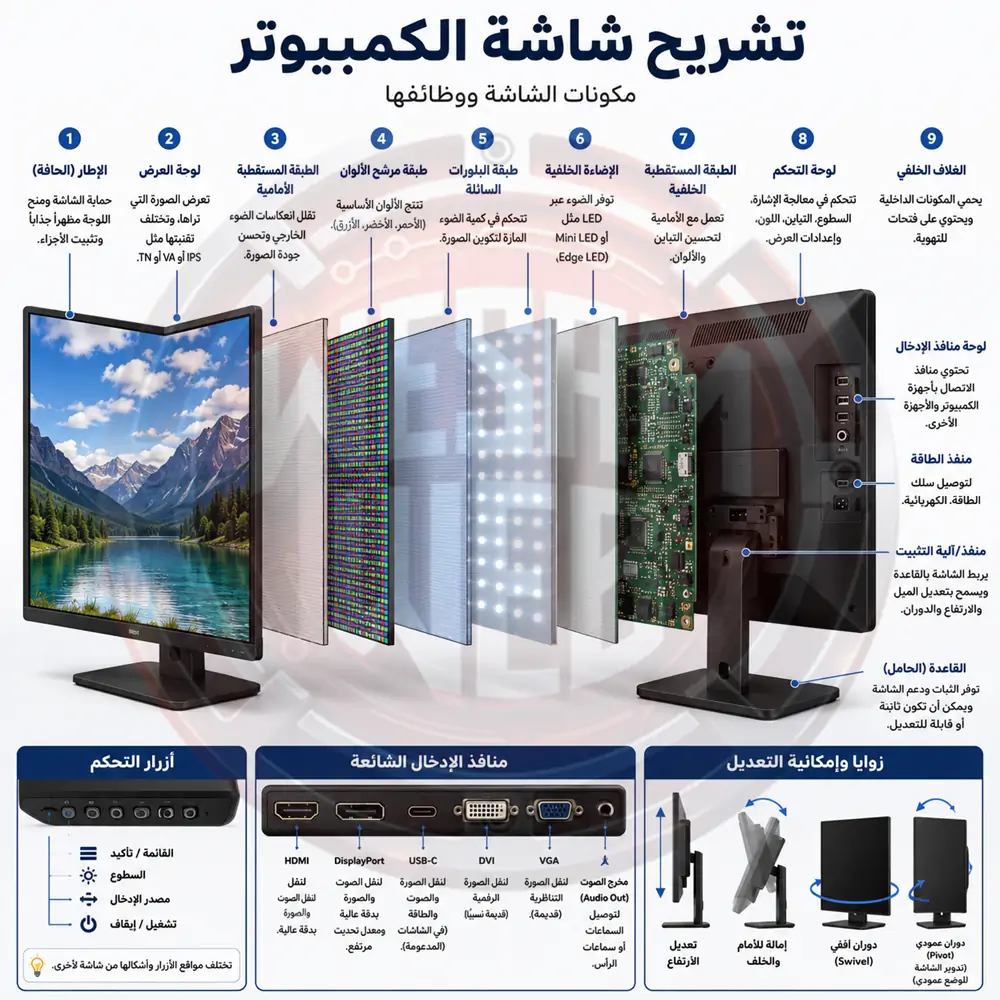
تشريح شاشة الكمبيوتر
كيف تعمل شاشات الكمبيوتر؟
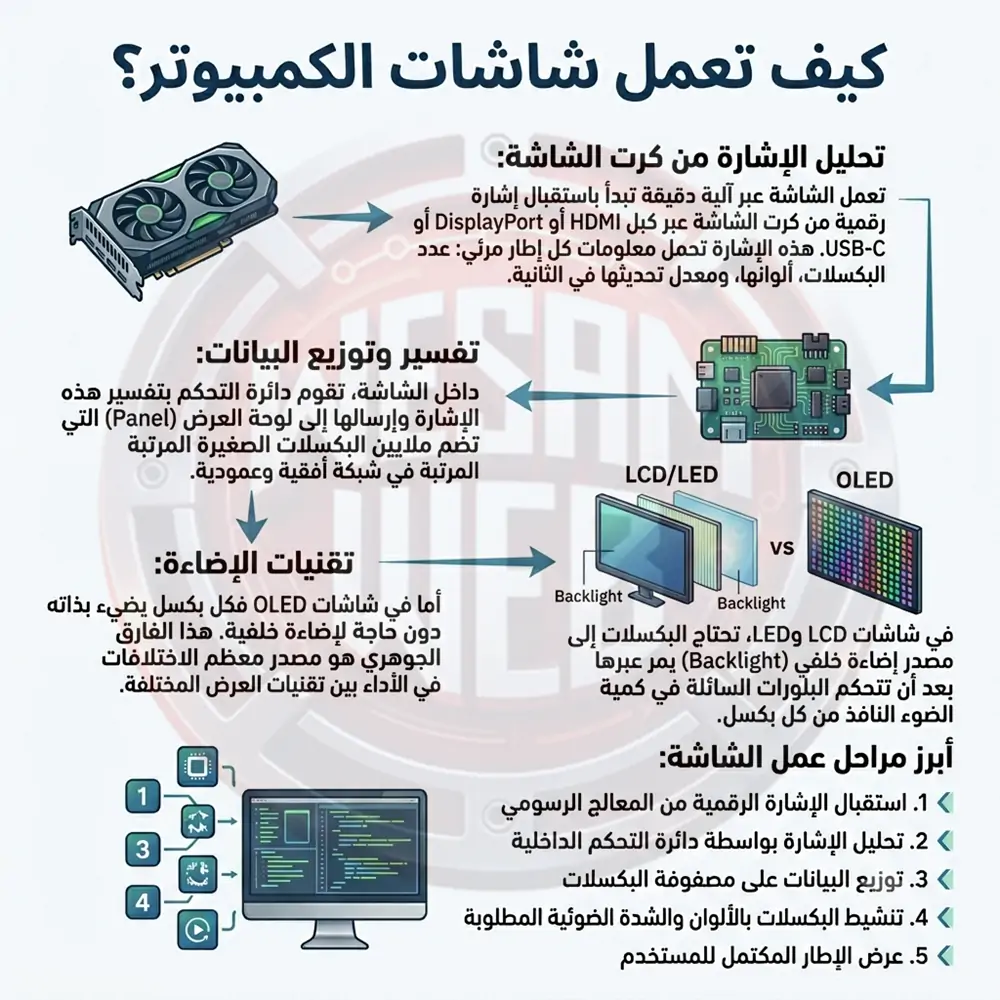
تعمل الشاشة الحديثة عبر آلية دقيقة تبدأ باستقبال إشارة رقمية من كرت الشاشة عبر كبل HDMI أو DisplayPort أو USB-C. هذه الإشارة تحمل معلومات كل إطار مرئي: عدد البكسلات، ألوانها، ومعدل تحديثها في الثانية. داخل الشاشة، تقوم دائرة التحكم بتفسير هذه الإشارة وإرسالها إلى لوحة العرض (Panel) التي تضم ملايين البكسلات الصغيرة المرتبة في شبكة أفقية وعمودية.
في شاشات LCD وLED، تحتاج البكسلات إلى مصدر إضاءة خلفي (Backlight) يمر عبرها بعد أن تتحكم البلورات السائلة في كمية الضوء النافذ من كل بكسل. أما في شاشات OLED فكل بكسل يضيء بذاته دون حاجة لإضاءة خلفية. هذا الفارق الجوهري هو مصدر معظم الاختلافات في الأداء بين تقنيات العرض المختلفة.
أبرز مراحل عمل الشاشة:
- استقبال الإشارة الرقمية من المعالج الرسومي
- تحليل الإشارة بواسطة دائرة التحكم الداخلية
- توزيع البيانات على مصفوفة البكسلات
- تنشيط البكسلات بالألوان والشدة الضوئية المطلوبة
- عرض الإطار المكتمل للمستخدم
لماذا تعد شاشات الكمبيوتر من أهم مكونات الحاسوب؟
كثيرون يستثمرون في معالج قوي وكرت شاشة مرتفع السعر، ثم يوصلون كل ذلك بشاشة رخيصة لا تعطي هذه المكونات حقها. هذا خطأ شائع ومكلف. الشاشة هي نقطة التماس الوحيدة بينك وبين كل ما ينتجه جهازك، وإذا كانت شاشتك تعرض ألوانا غير دقيقة أو تعاني من تذبذب أو تأخير في الاستجابة، فأنت تخسر بشكل أو بآخر.
من الناحية الصحية، تقضي الشاشة أمامك ساعات طويلة كل يوم، وضعف تقنياتها يترجم مباشرة إلى إجهاد بصري وصداع وانزعاج. من الناحية المهنية، الشاشة ذات دقة الألوان العالية ضرورة لكل مصمم ومحرر فيديو وصانع محتوى، لأن ما تراه على شاشتك هو ما ستقدمه للعالم. ومن الناحية الترفيهية، الفارق بين شاشة 60Hz عادية وشاشة 144Hz في الألعاب ليس رفاهية، بل تجربة بصرية مختلفة كليا.
الاستثمار في شاشة جيدة استثمار مختلف عن باقي مكونات الحاسوب. المعالج يحتاج للتجديد كل بضع سنوات، لكن الشاشة الجيدة قد تخدمك عقدا كاملا أو أكثر. هذا يجعلها قرارا ذا قيمة عالية على المدى البعيد. اختيار الشاشة يتعدى مجرد النظر في السعر والحجم. كل مواصفة تقنية لها تأثير مباشر على تجربتك اليومية، وفهمها يعني فهم احتياجاتك الفعلية قبل أن تصرف مالك.
أبرز استخدامات شاشات الكمبيوتر في الوقت الحالي
- العمل عن بعد والإنتاجية المكتبية: إدارة الملفات، البريد الإلكتروني، وتطبيقات الأعمال
- البرمجة وتطوير البرمجيات: عرض الكود ومتابعة واجهات متعددة في آنٍ واحد
- التصميم الجرافيكي وصناعة المحتوى: تحرير الصور ومقاطع الفيديو والرسوم المتحركة
- الألعاب الإلكترونية: تجارب عرض بمعدلات تحديث عالية وزمن استجابة منخفض
- المراقبة والأمن: أنظمة مراقبة متعددة الشاشات في غرف التحكم
- التعليم الرقمي والبث المباشر: متابعة المحاضرات وتقديم المحتوى التعليمي
- الذكاء الاصطناعي وتحليل البيانات: عرض لوحات التحكم والنماذج الضخمة
- الترفيه والبث: مشاهدة الأفلام والمسلسلات بجودة عالية
تاريخ تطور شاشات الكمبيوتر
تاريخ شاشات الكمبيوتر هو في جوهره تاريخ بحث مستمر عن الصورة الأكثر وضوحا والأقل استهلاكا للطاقة والأخف وزنا والأقل ضررا على العين. منذ الصناديق الضخمة في السبعينيات حتى الألواح الرفيعة الشفافة في عصرنا، قطع الإنسان شوطا تقنيا هائلا في مجال العرض البصري. هذا التطور لم يكن خطيا بسيطا، بل جاء في موجات كل منها أسقطت التقنية التي سبقتها وأعادت تعريف ما يمكن تحقيقه.
ما يجدر ذكره هو أن كل انعطافة في تطور الشاشات جاءت استجابة لحاجة حقيقية. CRT جاء ليجعل الحوسبة مرئية، LCD جاء ليجعلها محمولة وموفرة للطاقة، LED جاء ليحسن الإضاءة ويخفض التكاليف، وOLED جاء ليحل مشكلة السواد الحقيقي والألوان الغنية. كل تقنية حملت معها مزايا وعيوب أملت على المستخدمين قرارات الشراء لسنوات.
محطات التطور الكبرى:
- 1940s–1950s: شاشات CRT الأولى المستعملة في الرادار والتلفزيون
- 1960s–1970s: بداية توظيف CRT في أجهزة الكمبيوتر الضخمة
- 1980s: انتشار الشاشات الخضراء والبرتقالية الأحادية اللون
- 1990s: ظهور LCD وبداية التحول نحو الشاشات المسطحة
- 2000s: هيمنة LCD وانتشار LED كتقنية إضاءة خلفية
- 2010s: ظهور OLED في الأجهزة المحمولة ثم شاشات الكمبيوتر
- 2020s: انتشار Mini LED وQD-OLED وشاشات 4K بمعدلات تحديث عالية
شاشات CRT القديمة
شاشات CRT (Cathode Ray Tube) أو أنابيب الأشعة المهبطية كانت التقنية المسيطرة من خمسينيات القرن الماضي حتى مطلع الألفية الثالثة. مبدأ عملها يقوم على إطلاق حزمة من الإلكترونات عبر نظام مغناطيسي يوجهها نحو شاشة مطلية بمادة فوسفورية تضيء عند الاصطدام بالإلكترونات. كانت هذه الشاشات تعاني من ثقل هائل، ومن تشعيع خفيف، ومن تأثير الوميض (Flicker) الذي يجهد العيون بشكل ملحوظ.
على الرغم من عيوبها، كانت شاشات CRT تمتلك ميزة لا تزال يذكرها المحترفون القدامى حتى اليوم، وهي صفر تقريبا في زمن الاستجابة، إذ لا توجد بكسلات ثابتة بل إشارة إلكترونية تتحرك بسرعة هائلة. كما كانت قادرة على تغيير دقة العرض بمرونة عالية. تلاشت في مطلع الألفية الثالثة تدريجيا مع انتشار LCD.
ظهور شاشات LCD
LCD (Liquid Crystal Display) أو شاشات البلورات السائلة ظهرت تجاريا في السبعينيات لكنها لم تسيطر على سوق الكمبيوتر إلا في التسعينيات حين أصبحت إنتاجها الصناعي أكثر اقتصادية. مبدأ عملها يعتمد على مرور الضوء من خلال طبقتين من المواد الفلطرة مع بلورات سائلة تتحكم في كمية الضوء النافذ من كل بكسل. هذا الابتكار أتاح تصنيع شاشات رفيعة وخفيفة لم تكن ممكنة مع CRT.
مشكلة LCD الجوهرية الأولى كانت في جودة الألوان وزوايا الرؤية، إذ كانت الشاشات الأولى من هذا النوع تعاني من اختلاف واضح في الألوان بمجرد إمالة الرأس قليلا. أدى ذلك لاحقا إلى تطوير أنواع مختلفة من اللوحات كـ IPS وVA وTN بهدف تحسين هذه الجوانب.
ثورة شاشات LED
LED (Light Emitting Diode) ليست تقنية عرض مستقلة بالمعنى الحرفي، بل هي تقنية إضاءة خلفية طوِرت لتحل محل مصابيح CCFL التي كانت تستخدم في إضاءة شاشات LCD. عندما يقول مصنع ما إن منتجه “شاشة LED” فهو في معظم الحالات يقصد LCD مضاءة بتقنية LED. هذه الإضاءة منحت الشاشات عمرا أطول واستهلاكا أقل للطاقة وتحكما أفضل في مستوى السطوع.
ما جعل LED ثورة حقيقية هو تقنية Local Dimming التي تتيح تعتيم مناطق محددة من الشاشة بشكل مستقل. هذا أتاح تحسين التباين المرئي وتقديم ألوان سوداء أعمق بكثير مقارنة بشاشات LCD التقليدية. مع ذلك ظل الفارق كبيرا بينها وبين شاشات OLED في هذه الجزئية.
الجيل الحديث من شاشات OLED وMini LED
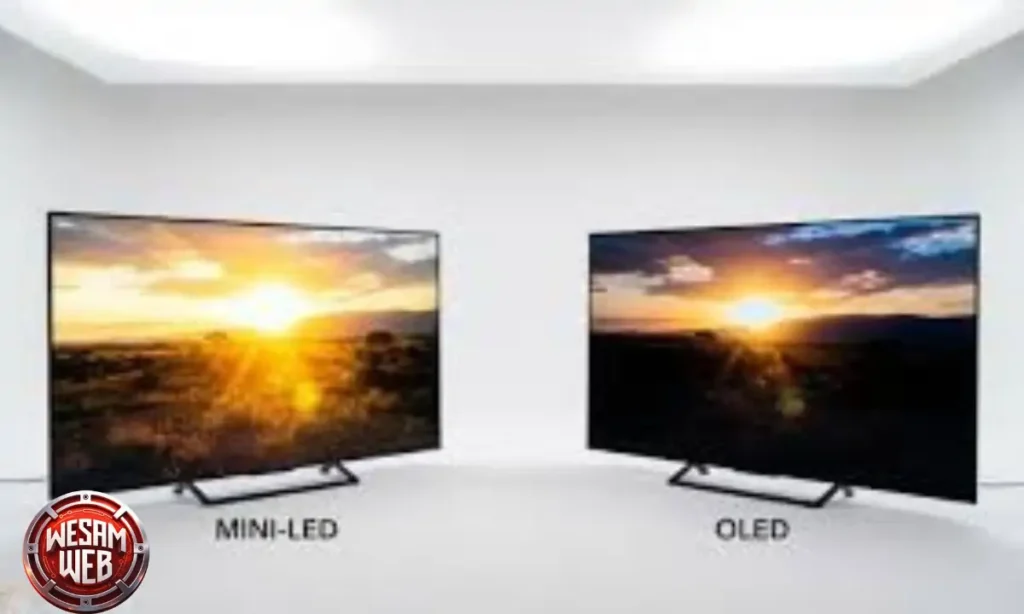
OLED (Organic Light Emitting Diode) تمثل قفزة نوعية حقيقية في تاريخ العرض البصري. كل بكسل في هذه الشاشة مصدر ضوء مستقل بذاته، مما يعني أن الشاشة تقدر على إطفاء أي بكسل كليا لإنتاج سواد حقيقي تام لا مثيل له. هذا ينعكس مباشرة على نسبة التباين اللانهائية نظريا، وهي ما يجعل الصور على OLED تبدو بعمق وحيوية لا تستطيع أي شاشة LCD تقديمهما.
Mini LED جاءت كتطور ذكي للإضاءة الخلفية في شاشات LCD، تعتمد على آلاف وحدات LED صغيرة جدا موزعة خلف اللوحة مما يتيح تحكما أدق بكثير في الإضاءة المحلية. النتيجة شاشة LCD أقرب إلى أداء OLED في التباين مع تفادي بعض عيوب OLED كمشكلة الحرق.
أنواع شاشات الكمبيوتر حسب تقنية العرض
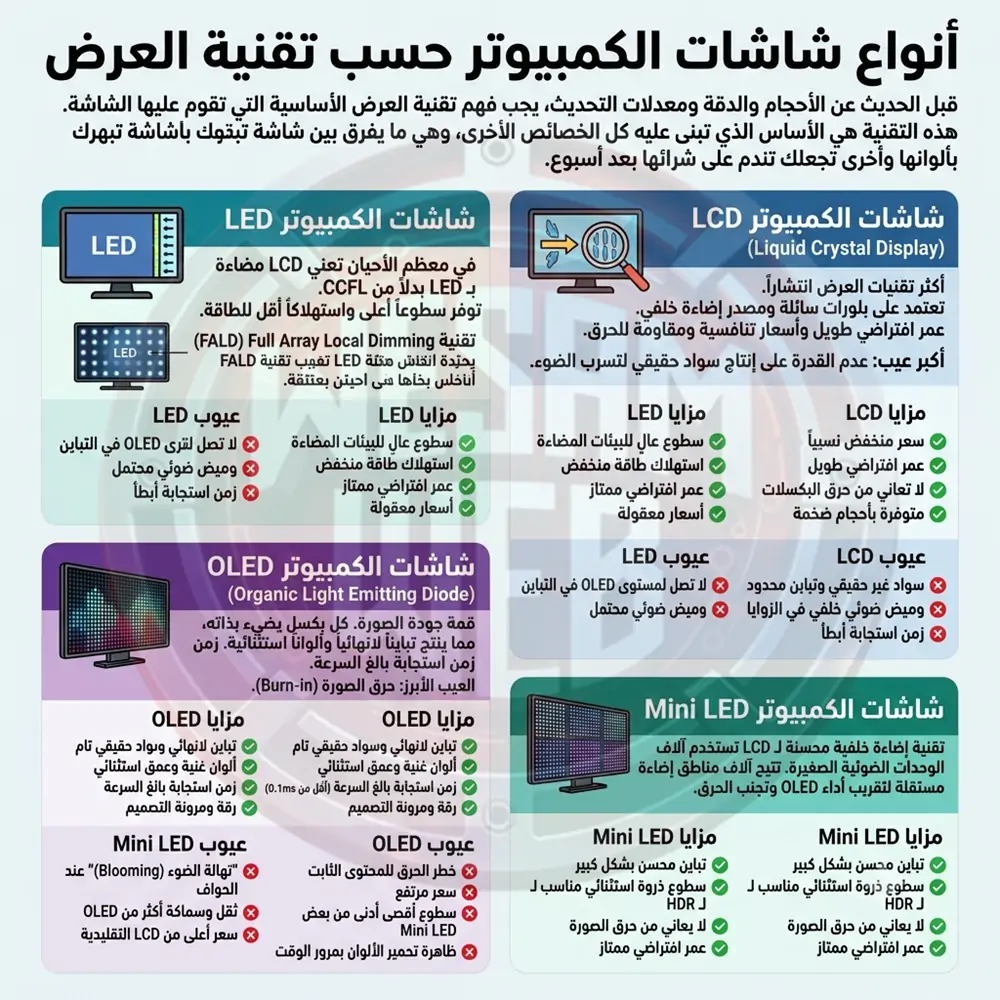
قبل الحديث عن الأحجام والدقة ومعدلات التحديث، يجب فهم تقنية العرض الأساسية التي تقوم عليها الشاشة. هذه التقنية هي الأساس الذي تبنى عليه كل الخصائص الأخرى، وهي ما يفرق بين شاشة تبهرك بألوانها وأخرى تجعلك تندم على شرائها بعد أسبوع.
شاشات الكمبيوتر LCD
LCD (Liquid Crystal Display) هي أكثر تقنيات العرض انتشارا في سوق الكمبيوتر حتى اليوم. تعتمد على بلورات سائلة تتحكم في مرور الضوء الصادر من مصدر إضاءة خلفي. تتمتع بعمر افتراضي طويل وأسعار تنافسية ومقاومة للحرق مقارنة بـ OLED.
أكبر عيب في LCD هو عدم قدرتها على إنتاج سواد حقيقي، إذ يتسرب دائما قدر من الضوء الخلفي عبر البكسلات حتى وإن كانت تعرض اللون الأسود. هذا يحد من نسبة التباين ويجعل الأداء في الغرف المظلمة أقل مثالية.
مزايا LCD:
- سعر منخفض نسبيا مقارنة بالتقنيات الأحدث
- عمر افتراضي طويل
- لا تعاني من مشكلة حرق البكسلات
- متوفرة بأحجام ضخمة جدا
عيوب LCD:
- سواد غير حقيقي وتباين محدود
- وميض ضوئي خلفي في الزوايا
- زمن استجابة أبطأ مقارنة ببعض التقنيات
شاشات الكمبيوتر LED
شاشات LED في سياق التسويق تعني في معظم الأحيان LCD مضاءة بـ LED بدلا من CCFL القديمة. الفارق العملي هو أن LED توفر سطوعا أعلى واستهلاكا أقل للطاقة مع عمر أطول. التقنية متطورة بما يكفي لتقديم تجربة مرضية لمعظم المستخدمين في الاستخدام اليومي.
تقنية Full Array Local Dimming (FALD) هي الأكثر تقدما في هذه الفئة، وفيها توزع وحدات LED خلف الشاشة كاملة لا على الحواف فحسب مما يتيح تحكما أفضل في إضاءة مناطق محددة وتحسين التباين.
مزايا LED:
- سطوع عالٍ مناسب للبيئات المضاءة
- استهلاك طاقة منخفض
- عمر افتراضي ممتاز
- أسعار معقولة
عيوب LED:
- لا تصل إلى مستوى OLED في التباين والسواد
- وميض ضوئي خلفي محتمل خاصة عند السطوع المنخفض
شاشات الكمبيوتر OLED
OLED (Organic Light Emitting Diode) تمثل حاليا قمة ما يمكن تحقيقه في جودة الصورة لشاشات الكمبيوتر الشخصي. كل بكسل يضيء بذاته وينطفئ كليا عند الحاجة، مما ينتج تباينا لانهائيا وألوانا بعمق استثنائي. زمن الاستجابة فيها يقاس بعشرات الميكروثانية.
العيب الأبرز لـ OLED هو ما يعرف بـ حرق الصورة (Burn-in)، حيث قد تترك العناصر الثابتة كشريط المهام أثرا دائما بمرور الوقت. الشركات المصنعة تطورت كثيرا في معالجة هذه المشكلة لكنها لا تزال موضع قلق مشروع.
مزايا OLED:
- تباين لانهائي وسواد حقيقي تام
- ألوان غنية وعمق استثنائي
- زمن استجابة بالغ السرعة (أقل من 0.1ms)
- رقة ومرونة في التصميم
عيوب OLED:
- خطر الحرق عند عرض محتوى ثابت لفترات طويلة
- سعر مرتفع قياسا بالبدائل
- سطوع أقصى أدنى من بعض شاشات Mini LED في مستوى الذروة
- ظاهرة تحمير بعض الألوان بمرور العمر الافتراضي
شاشات الكمبيوتر Mini LED
Mini LED تقنية تستخدم كإضاءة خلفية محسنة لشاشات LCD، تعتمد على آلاف الوحدات الضوئية الصغيرة بدلا من مئات فقط. هذا يتيح تقسيم الشاشة إلى آلاف مناطق إضاءة مستقلة مما يقترب جدا من أداء OLED في التباين مع تجنب عيب الحرق.
النتيجة شاشة تقدم سطوع أعلى من OLED في كثير من الأحيان وتباينا محسنا بشكل كبير مع عمر افتراضي أطول وسعر أقل. تعد خيارا مثاليا لمن يريد جودة عالية دون مخاوف الحرق.
مزايا Mini LED:
- تباين محسن بشكل كبير مقارنة بـ LED التقليدية
- سطوع ذروة استثنائي مناسب لـ HDR
- لا يعاني من حرق الصورة
- عمر افتراضي ممتاز
عيوب Mini LED:
- “تهالة الضوء (Blooming)” عند الحواف بين المناطق المضيئة والمظلمة
- ثقل وسماكة أكثر من OLED
- سعر أعلى من LCD التقليدية
الفرق بين تقنيات العرض المختلفة في شاشات الكمبيوتر
| المعيار | LCD | LED | OLED | Mini LED |
|---|---|---|---|---|
| جودة السواد | ضعيفة | متوسطة | ممتازة (تام) | جيدة جدا |
| نسبة التباين | 1000:1 | 3000:1 | لانهائية | 10000:1+ |
| زمن الاستجابة | 4-8ms | 2-5ms | <0.1ms | 1-3ms |
| السطوع الأقصى | 300-500 nit | 400-600 nit | 400-1000 nit | 1000-2000 nit |
| خطر الحرق | لا | لا | نعم | لا |
| السعر | منخفض | متوسط | مرتفع | مرتفع |
| العمر الافتراضي | طويل | طويل | متوسط | طويل |
أنواع لوحات العرض في شاشات الكمبيوتر
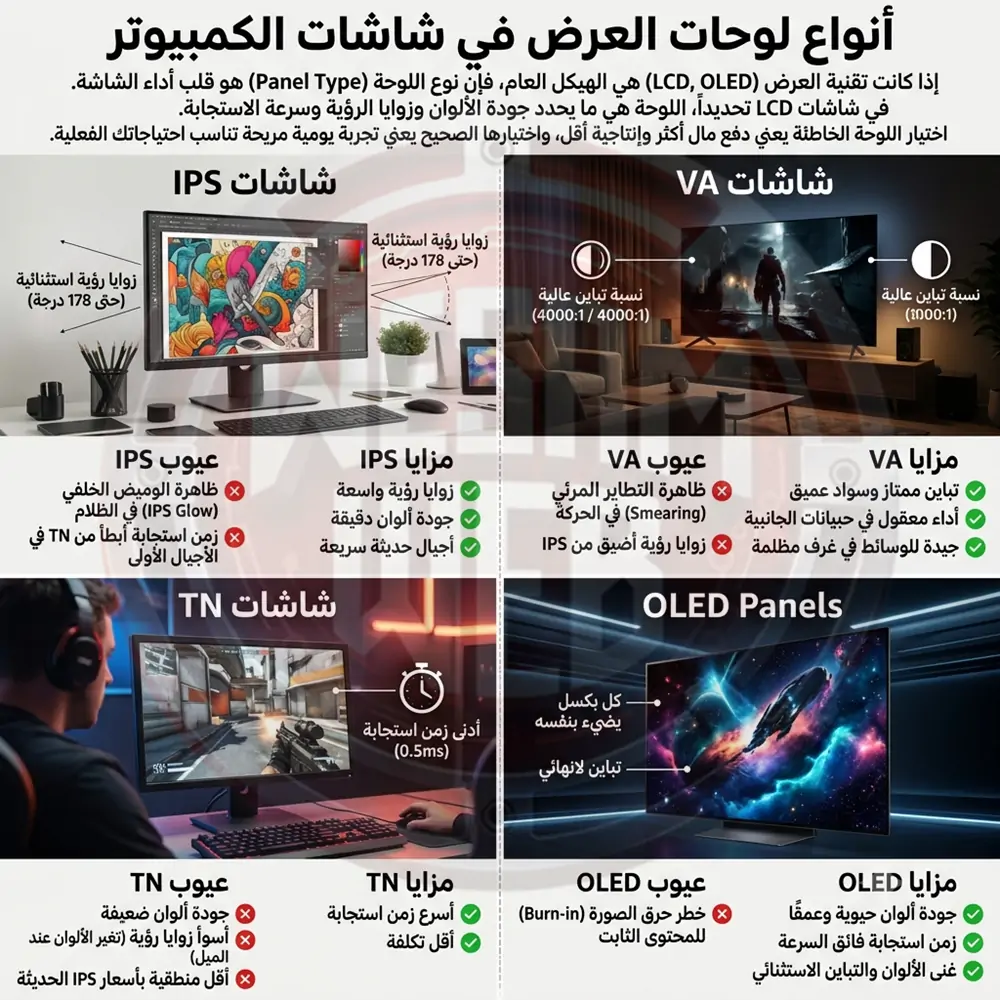
إذا كانت تقنية العرض (LCD, OLED) هي الهيكل العام، فإن نوع اللوحة (Panel Type) هو قلب أداء الشاشة. في شاشات LCD تحديدا، اللوحة هي ما يحدد جودة الألوان وزوايا الرؤية وسرعة الاستجابة. اختيار اللوحة الخاطئة يعني دفع مال أكثر وإنتاجية أقل، واختيارها الصحيح يعني تجربة يومية مريحة تناسب احتياجاتك الفعلية.
شاشات IPS
IPS (In-Plane Switching) هي لوحات تقنيا توجِه جزيئات البلورات السائلة أفقيا بدلا من العمودي مما يتيح زوايا رؤية استثنائية تصل إلى 178 درجة في كلا الاتجاهين دون أي تدهور ملحوظ في الألوان. هذه الميزة تجعلها الخيار الأول للعمل الجماعي والعروض التقديمية وأي استخدام يتطلب رؤية الشاشة من زوايا مختلفة.
جودة الألوان في IPS هي الأعلى بين أنواع LCD، وهي السبب الرئيسي لكونها المفضلة لدى المصممين والمصورين ومحرري الفيديو الذين يحتاجون إلى دقة لونية عالية. تغطي معظم شاشات IPS الجيدة نطاق sRGB بنسبة 99% أو أكثر، وكثير منها يدعم Adobe RGB وDCI-P3 بنسب عالية.
العيب التقليدي لـ IPS كان الوميض الضوئي الخلفي في الزوايا (IPS Glow)، وهو ظاهرة تجعل الزوايا تبدو أكثر إضاءة في الغرف المظلمة عند عرض محتوى داكن. كذلك كانت زمن الاستجابة في الأجيال الأولى أبطأ من TN، لكن الأجيال الحديثة من IPS باتت تصل إلى 1ms وأقل، مما يجعلها منافسا قويا حتى في سوق شاشات الألعاب.
شاشات VA
VA (Vertical Alignment) تقع في منتصف الطريق بين IPS وTN من ناحية الأداء العام، لكنها تتفوق على كليهما في جانب واحد محدد وهو نسبة التباين. يمكن لشاشات VA الجيدة تحقيق نسب تباين تصل إلى 3000:1 أو 4000:1 مقارنة بـ 1000:1 لـ IPS، مما يجعل الألوان الداكنة أعمق والتباين العام أكثر وضوحا.
هذا التفوق في التباين يجعل VA خيارا مثاليا لمن يشاهد الأفلام أو يلعب الألعاب في غرف شبه مظلمة، إذ تبدو الصور أكثر عمقا وحيوية. كذلك تتميز بأداء معقول في حماية بيانات الشاشة الجانبية مقارنة بـ TN لكنها أقل من IPS في زوايا الرؤية.
العيب الأبرز في VA هو ما يعرف بـ “Smearing” أو التطاير المرئي، وهو ظاهرة تظهر عند عرض محتوى متحرك سريع خاصة الكائنات الداكنة على خلفيات داكنة. هذا يجعلها أقل ملاءمة للألعاب التنافسية ذات الحركة السريعة رغم التحسينات الكبيرة في الأجيال الحديثة.
شاشات TN
TN (Twisted Nematic) هي أقدم أنواع لوحات LCD وأبطأ في التطور، لكنها لا تزال حاضرة في السوق بسبب ميزتين لا تزال تتفوق فيهما: أدنى زمن استجابة ممكن وأقل سعر. بعض شاشات TN تصل إلى زمن استجابة 0.5ms مما يجعلها تاريخيا الخيار المفضل للاعبين المحترفين في الألعاب التنافسية.
لكن TN تدفع ثمنا باهظا مقابل هذه السرعة. جودة الألوان ضعيفة نسبيا وكثيرا ما تعاني من تبدل ملحوظ في درجات اللون عند النظر إليها بزاوية مائلة ولو طفيفة. كذلك فإن زوايا الرؤية هي الأسوأ بين كل أنواع اللوحات، مما يعني أن الألوان تتغير بشكل صريح إذا رأيت الشاشة من أعلى أو من الجوانب.
في ظل التحسينات الكبيرة التي شهدتها شاشات IPS في السنوات الأخيرة سواء في زمن الاستجابة أو السعر، أصبح خيار TN أقل منطقية إلا في حالة الميزانية المحدودة جدا أو الحاجة إلى أسرع زمن استجابة ممكن في بيئات التنافس الاحترافي الشديد.
شاشات الكمبيوتر OLED Panels
لوحات OLED تختلف اختلافا جذريا في بنيتها عن أنواع LCD السابقة لأنها لا تحتاج إلى لوحة بلورات سائلة ولا إلى إضاءة خلفية. كل بكسل هو في حد ذاته مصدر ضوء عضوي يضيء بنفسه وينطفئ بنفسه عند الحاجة. هذا يمنحها زمن استجابة بالغ السرعة لا تستطيع أي لوحة LCD الاقتراب منه.
جودة الألوان في OLED هي الأكثر حيوية وعمقا من الناحية البصرية، وهي تدعم نطاقات ألوان واسعة كـ DCI-P3 بنسب عالية. غنى الألوان والتباين الاستثنائي يجعل المحتوى البصري عليها يبدو بمستوى مختلف تماما عن LCD مهما كانت جودتها.
العيب الذي يجب الإشارة إليه بوضوح هو خطر الحرق (Burn-in). المحتوى الثابت المعروض لساعات طويلة كشريط المهام ومؤشر الماوس وأيقونات البرامج قد يترك أثرا دائما على اللوحة بمرور الوقت. معظم المصنعين يطورون حلولا مثل تحريك البكسلات دوريا وتغيير مواضع العناصر الثابتة، لكن المخاوف المشروعة لا تزال قائمة في بيئات الاستخدام المكثف.
مقارنة بين أنواع اللوحات
| نوع اللوحة | جودة الألوان | زوايا الرؤية | سرعة الاستجابة | الاستخدام المثالي |
|---|---|---|---|---|
| IPS | ممتازة | ممتازة (178°) | جيدة-ممتازة | تصميم، محتوى، عمل |
| VA | جيدة | جيدة | متوسطة | أفلام، ألعاب، مكتب |
| TN | مقبولة | ضعيفة | ممتازة | ألعاب تنافسية |
| OLED | استثنائية | ممتازة | فائقة السرعة | كل الاستخدامات |
أحجام شاشات الكمبيوتر وكيف تختار الحجم المناسب؟
حجم الشاشة ليس مجرد رقم، بل قرار يرتبط بالمسافة التي تجلس عليها من الشاشة ونوع العمل الذي تؤديه وحجم المساحة المتاحة على مكتبك. الشاشة الكبيرة ليست دائما الأفضل، والشاشة الصغيرة ليست دائما توفيرا ذكيا. الاختيار الصحيح يعتمد على تقاطع هذه العوامل الثلاثة معا.
شاشات 22 و24 بوصة
الحجم المثالي للمبتدئين وبيئات العمل المكتبي المحدودة. شاشات 22 و24 بوصة كانت طويلا المعيار السائد في أجهزة الكمبيوتر المكتبية، وهي لا تزال خيارا ممتازا لمن يعمل في مساحة ضيقة أو لا يحتاج إلى رؤية كميات كبيرة من المعلومات في آنٍ واحد.
المسافة المثالية للجلوس من شاشة 24 بوصة بدقة Full HD تتراوح بين 50 و65 سم. في هذه المسافة تبدو الصورة واضحة دون إجهاد وتغطي مجال رؤيتك بشكل مريح دون الحاجة لتحريك رأسك كثيرا. هذه الشاشات غالبا الأرخص في السوق وكفيلة بتلبية احتياجات الاستخدام العام.
شاشات 27 بوصة
نقطة التوازن المثالية التي يوصي بها معظم المحترفين لمعظم الاستخدامات. شاشة 27 بوصة بدقة QHD (1440p) هي التوليفة الأكثر منطقية حاليا، توفر مساحة عرض واسعة مع كثافة بكسل كافية لجعل النصوص حادة والصور دقيقة دون الحاجة للتكبير.
للمصممين والمبرمجين ومحررو الفيديو، 27 بوصة يوفر مساحة عمل تريح العين ويتيح فتح نوافذ متعددة جنبا إلى جنب. للألعاب، يوفر انغماسا بصريا جيدا دون المبالغة التي قد تجعل الحركة السريعة صعبة المتابعة. المسافة المثالية للجلوس منها تتراوح بين 60 و80 سم.
شاشات 32 بوصة
شاشة 32 بوصة تفتح آفاقا مختلفة للعمل والترفيه على حد سواء. بدقة 4K تصبح هذه الشاشة أداة إنتاجية ضخمة تتيح عرض عدة نوافذ بمساحات حقيقية مريحة في آنٍ واحد. مصممو الغرافيك ومحررو الفيديو سيجدون فيها فضاء عمل مثاليا.
التحذير الوحيد لشاشات 32 بوصة هو المسافة المطلوبة للجلوس. المسافة المثالية تبدأ من 80 سم وتصل إلى متر كامل. إذا كان مكتبك لا يتيح هذه المسافة فستجد نفسك تتحرك بكثرة لرؤية مختلف أجزاء الشاشة مما يلغي مزاياها.
الشاشات فائقة العرض Ultrawide
شاشات Ultrawide ذات نسبة العرض 21:9 أو 32:9 هي تجربة مختلفة كليا. بدلا من مجرد توسيع الصورة، تمنحك مساحة جانبية إضافية تعادل عمليا وجود شاشتين لكن دون الفصل البصري بينهما. للمبرمجين تعني عرض الكود والمتصفح والإخراج في نفس الوقت دون تغيير النافذة النشطة.
نسبة 32:9 (المعروفة بـ Super Ultrawide) توفر عرضا يعادل شاشتين 27 بوصة جنبا إلى جنب بدون إطار فاصل. الانغماس في الألعاب عليها مذهل، لكنها تحتاج إلى معالج رسومي قوي لدفع هذه الكميات الضخمة من البكسلات بمعدلات تحديث مريحة.
مقارنة بين أحجام شاشات الكمبيوتر المختلفة
اختيار الحجم المناسب يعود في نهاية المطاف إلى ثلاثة عوامل: مساحة المكتب المتاحة، والمسافة التي تجلس فيها من الشاشة، ونوع الاستخدام الرئيسي. المساحة الضيقة تعني اختيار 24 بوصة بدقة 1080p. المساحة المتوسطة مع استخدام احترافي تعني 27 بوصة بدقة 1440p. الاستخدام الإنتاجي الضخم أو ترفيه عالي المستوى يعني 32 بوصة 4K أو Ultrawide.
لا تقع في فخ الاعتقاد بأن الشاشة الأكبر دائما أفضل. شاشة كبيرة بدقة غير كافية ستعطيك صورة أقل حدة، وشاشة كبيرة على مكتب صغير ستُجهد رقبتك. التوازن بين الثلاثة عوامل هو مفتاح القرار الصحيح.
دقة شاشات الكمبيوتر ومعنى كل دقة عرض
دقة الشاشة تعني عدد البكسلات التي تتكون منها الصورة أفقيا وعموديا. كلما ارتفع العدد، كلما كانت الصورة أكثر حدة وتفصيلا وكلما احتجت إلى معالج رسومي أقوى لتشغيلها بكفاءة. الدقة وحدها لا تحدد جودة الصورة، لكنها عامل حاسم يتفاعل مع حجم الشاشة لتحديد كثافة البكسل (PPI) التي تراها عينك.
دقة HD
HD أو 720p (1280×720 بكسل) كانت معيار التلفزيونات في بداية الألفية وأصبحت اليوم شبه متقاعدة في سوق الشاشات المكتبية. تصلح للأجهزة المحمولة الصغيرة أو الاستخدام الأساسي جدا لكن لا توصى بها لأي استخدام يتطلب وضوحا بصريا معقولا.
على شاشة 24 بوصة تكون كثافة البكسل في HD منخفضة للدرجة التي تجعل البكسلات الفردية مرئية للعين بالمسافة العادية مما ينتج صورة “حبيبية” غير مريحة. في عصر Full HD المتاح بأسعار منخفضة جدا، لا مبرر عملي لاختيار HD.
دقة Full HD
Full HD أو 1080p (1920×1080 بكسل) لا تزال الأكثر انتشارا في العالم رغم أنها تقنيا أصغر من الخيارات الأحدث. سر بقائها يكمن في التوليفة الذهبية: سعر منخفض، دعم واسع من كل البرامج والألعاب، وأداء مقبول على الشاشات حتى 24 بوصة.
على 27 بوصة تبدأ 1080p تظهر محدوديتها، والكثافة البكسلية تصبح ملحوظة مما يجعل النصوص أقل حدة. لمن يعمل على شاشة 24 بوصة فقط ولا يتطلب عمله دقة لونية أو بصرية عالية، Full HD لا تزال خيارا عقلانيا اقتصاديا.
دقة QHD أو 2K
QHD أو 1440p (2560×1440 بكسل) هي الدقة التي يوصي بها معظم المحترفين اليوم خاصة على 27 بوصة. كثافة البكسل على هذا الحجم تصل إلى نحو 109 PPI وهو معدل يجعل النصوص والصور تبدو حادة ومريحة للعين دون الحاجة إلى تقنيات التكبير.
للاعبين الذين يريدون توازنا بين الجودة البصرية والأداء، QHD تتطلب معالجا رسوميا أقل قدرة من 4K مع تقديم صورة أجمل بوضوح من 1080p. هذا يجعلها الخيار الأكثر منطقية لبطاقات الرسومات من الفئة المتوسطة.
دقة 4K UHD
4K UHD أو 2160p (3840×2160 بكسل) أربعة أضعاف عدد البكسلات في Full HD. على شاشة 27 بوصة تصل كثافة البكسل إلى 163 PPI مما ينتج صورة بديهية أقرب ما تكون إلى الورق المطبوع. للمصممين والمصورين ومحررو الفيديو الذين يتعاملون مع محتوى 4K هذه الدقة شرط مهني لا ترف.
الجانب السلبي هو أن تشغيل الألعاب بدقة 4K بمعدلات تحديث عالية يتطلب بطاقة رسومية من الفئة العليا وميزانية كبيرة. للعمل المكتبي والتصميم ينصح أحيانا بدقة 4K ثم تفعيل تكبير واجهة المستخدم للحصول على نص حاد في مساحة عرض مريحة.
دقة 5K و8K
5K (5120×2880) موجودة حاليا في شاشات متخصصة للمحترفين كشاشة Apple Studio Display ومنافسيها. توفر مساحة عمل هائلة مع حدة بصرية لا مثيل لها. 8K (7680×4320) لا تزال في طور التطوير للاستخدام الاستهلاكي العام، وتتطلب أجهزة وبنية تحتية غير متوفرة على نطاق واسع.
المحتوى المصور أو المُنتَج بدقة 5K أو 8K نادر جدا حاليا، مما يجعل هذه الدقات أكثر ملاءمة كمساحة عمل إنتاجية (استيعاب نوافذ أكثر) من كونها محررة للمحتوى بهذه الدقة تحديدا.
جدول مقارنة بين دقات العرض المختلفة
| الدقة | الأبعاد | عدد البكسلات | مناسب لحجم | الاستخدام |
|---|---|---|---|---|
| HD 720p | 1280×720 | 0.9 مليون | أقل من 20″ | أجهزة محمولة قديمة |
| Full HD 1080p | 1920×1080 | 2.1 مليون | 21-24″ | مكتبي عام، ألعاب اقتصادية |
| QHD 1440p | 2560×1440 | 3.7 مليون | 27″ | ألعاب، تصميم، إنتاجية |
| 4K UHD | 3840×2160 | 8.3 مليون | 27-32″ | تصميم احترافي، فيديو 4K |
| 5K | 5120×2880 | 14.7 مليون | 27-32″ | محترفون، استوديو |
| 8K | 7680×4320 | 33.2 مليون | 32″+ | مستقبلي |
معدل التحديث Refresh Rate في شاشات الكمبيوتر
من المواصفات التي كثيرا ما يساء فهمها من غير المتخصصين، معدل التحديث لا يرتبط بجودة الصورة في اللحظة الساكنة بل بسلاسة الحركة المرئية. الشاشة ذات المعدل العالي تعيد رسم الصورة أكثر مرات في الثانية مما ينتج انتقالا أكثر سلاسة بين الإطارات وشعورا أقل بالتقطع والتأخير.
معدل التحديث مقاس بالهرتز (Hz)، وكل هرتز يعني تحديثا واحدا في الثانية. شاشة 60Hz تعيد رسم الصورة 60 مرة في الثانية. شاشة 144Hz ترسمها 144 مرة. الفارق البصري بين 60Hz و144Hz واضح جدا لمعظم الناس، أما الفارق بين 144Hz و240Hz فيتراءى أساسا للمحترفين ذوي العيون التدريبية.
ما المقصود بمعدل التحديث؟
معدل التحديث هو عدد المرات التي ترسم فيها الشاشة صورة جديدة خلال كل ثانية. عندما تكون اللعبة تعمل بـ 144 إطارا في الثانية وشاشتك 60Hz فأنت فعليا تخسر نصف المعلومات المرئية ويصطدم بعض الإطارات ببعضها مما ينتج تمزق الصورة (Screen Tearing). الشاشة بمعدل أعلى تتيح عرض كل هذه الإطارات بسلاسة.
النقاط المهمة في معدل التحديث:
- يقاس بالهرتز (Hz) وهو عدد مرات تحديث الصورة في الثانية
- لا قيمة له إذا لم يدعمه كرت الشاشة بتوليد عدد كافٍ من الإطارات
- Variable Refresh Rate مثل G-Sync وFreeSync يجعله أكثر كفاءة
- المعدل الأعلى يتطلب عرض بيانات أكبر عبر الكبل
- 60Hz للعمل المكتبي مقبول، 144Hz للألعاب ممتاز، 240Hz+ للمحترفين
الفرق بين 60Hz و120Hz و144Hz و240Hz
| معدل التحديث | الصورة بالثانية | الاستخدام المناسب | اللاحظة البصرية |
|---|---|---|---|
| 60Hz | 60 إطار | عمل مكتبي، فيديو | مقبول، يلاحظ الفارق عند المقارنة |
| 120Hz | 120 إطار | ألعاب متوسطة، محتوى | سلاسة واضحة، محطة وسطية |
| 144Hz | 144 إطار | ألعاب تنافسية | التوازن المثالي بين الأداء والسعر |
| 240Hz | 240 إطار | ألعاب احترافية | للاعبين المحترفين فقط |
| 360Hz+ | 360 إطار | توافق إيسبورت | تفاوت طفيف جدا فوق 240Hz |
متى تحتاج إلى معدل تحديث مرتفع؟
- في الألعاب التنافسية السريعة كـ CS2 وValorant وApex Legends حيث كل ميلي ثانية تحدث فرقا
- عند امتلاك كرت شاشة قوي قادر على توليد 100+ إطار في الثانية باستمرار
- إذا لاحظت تمزق الصورة (Screen Tearing) بشكل متكرر على شاشتك الحالية
- للعمل مع محتوى 120fps سواء كان فيديو أو محتوى VR
- لمن يحس بعدم سلاسة في الحركة على شاشة 60Hz
زمن الاستجابة Response Time في شاشات الكمبيوتر
زمن الاستجابة هو المدة التي يستغرقها بكسل الشاشة للانتقال من لون إلى آخر. يقاس بالميلي ثانية (ms)، والعدد الأقل يعني أداء أفضل. الفهم الخاطئ الشائع هو الخلط بين زمن الاستجابة ومعدل التحديث. هما مواصفتان مختلفتان كليا: معدل التحديث يتحكم في عدد الإطارات في الثانية، أما زمن الاستجابة فيتحكم في سرعة انتقال كل بكسل بين الألوان.
ما أهمية زمن الاستجابة؟
في المحتوى المتحرك السريع كالألعاب والرياضة الإلكترونية، بطء انتقال البكسل ينتج ما يعرف بـ “Ghost” أو الأثر الشبحي حيث يبدو الكائن المتحرك كأنه يترك أثرا خلفه. كلما كان زمن الاستجابة أقل كلما كانت الحركة أكثر حدة وأقل تشويشا.
أهمية زمن الاستجابة تتجلى في:
- الألعاب التنافسية ذات الحركة السريعة
- مقاطع الفيديو عالية الوضوح والسرعة
- مشاهدة المباريات الرياضية بدقة عالية
- برامج الرسوم المتحركة والمحاكاة
- أنظمة المراقبة التي تتابع حركة متواصلة
الفرق بين 1ms و5ms و8ms
| زمن الاستجابة | النوع الشائع | التأثير البصري | مناسب لـ |
|---|---|---|---|
| 0.1ms | OLED | غير ملحوظ تماما | ألعاب احترافية |
| 1ms | TN، IPS حديثة | ممتاز | ألعاب تنافسية |
| 4ms | IPS قياسية | جيد جدا | ألعاب عامة، تصميم |
| 5ms | IPS، VA | جيد للعامة | عمل مكتبي، ألعاب خفيفة |
| 8ms | VA، LCD قديمة | شبحية ملحوظة في الألعاب | عمل فقط |
تقنيات الألوان في شاشات الكمبيوتر
لا يعني سطوع الشاشة ولا حجمها شيئا إذا كانت الألوان التي تعرضها غير دقيقة أو ناقصة. نطاق الألوان (Color Gamut) يحدد مجموعة الألوان التي تستطيع الشاشة عرضها، وكل صناعة من التصميم والطباعة والسينما لها معيارها الخاص. فهم هذه المعايير ضروري لكل من يعتمد على الشاشة في عمل يتطلب دقة لونية.
ما يعقد الأمر هو أن الشاشة قد تدّعي دعم نطاق لوني واسع لكنها في الواقع تحول الألوان أو تضخم الأرقام عبر التحسين الرقمي. المعيار الحقيقي لجودة الألوان هو الاختبار القياسي المعتمد وليس مجرد الادعاء التسويقي.
ما هو نطاق sRGB؟
sRGB هو المعيار اللوني القياسي الأوسع انتشارا في العالم، وضعه Microsoft وHP في عام 1996 ليكون اللغة المشتركة بين الشاشات والطابعات والإنترنت. معظم المحتوى الرقمي في الويب ومعظم برامج التحرير تعمل بشكل افتراضي في نطاق sRGB.
شاشة بتغطية 99% sRGB أو أكثر تعني أنها تعرض كل ألوان هذا المعيار بدقة عالية. هذا كافٍ تماما لاستخدامات الويب والتصميم الرقمي العام وصناعة المحتوى الاجتماعي. الشاشات دون 95% sRGB تعني ألوانا تبدو باهتة أو غير صحيحة.
ما هو Adobe RGB؟
Adobe RGB نطاق لوني أوسع بكثير من sRGB طورته Adobe عام 1998 ليغطي طيفا أشمل من الألوان يمكن إنتاجها بطابعات الحبر الاحترافية. يتيح عمقا لونيا أكبر في الألوان الخضراء والزرقاء والألوان التدرجية بينها.
هذا النطاق ضروري للمصورين المحترفين والمصممين المطبعيين الذين يسلمون عملهم للطباعة الاحترافية. العمل بـ Adobe RGB على شاشة لا تدعمه يعني رؤية ألوان غير صحيحة مما يفسد عملية التحرير برمتها.
ما هو DCI-P3؟
DCI-P3 نطاق لوني صمّمته Digital Cinema Initiatives عام 2005 ليكون معيار عرض الأفلام السينمائية الرقمية. أوسع من sRGB بنحو 25% وأكثر تركيزا على الألوان الحمراء والخضراء الساخنة التي تعطي الصور قوة بصرية استثنائية.
اليوم أصبح DCI-P3 المعيار المعتمد في أجهزة Apple والمحتوى بدقة 4K HDR وخدمات البث الكبرى كـ Netflix وApple TV. شاشة تغطي 90%+ من DCI-P3 مناسبة للعمل الإنتاجي في مجال الفيديو والسينما.
أي نطاق ألوان يناسب احتياجاتك؟
| نطاق الألوان | أوسعية النطاق | مجال الاستخدام | من يحتاجه؟ |
|---|---|---|---|
| sRGB | أساسي | ويب، تصميم رقمي | معظم المستخدمين |
| Adobe RGB | أوسع بـ 35% | طباعة احترافية | مصورون، مصممو مطبوعات |
| DCI-P3 | أوسع بـ 25% | سينما، فيديو 4K | محررو فيديو، صناع أفلام |
| Rec.2020 | الأوسع | 8K، مستقبل | استخدام مستقبلي |
تقنية HDR في شاشات الكمبيوتر
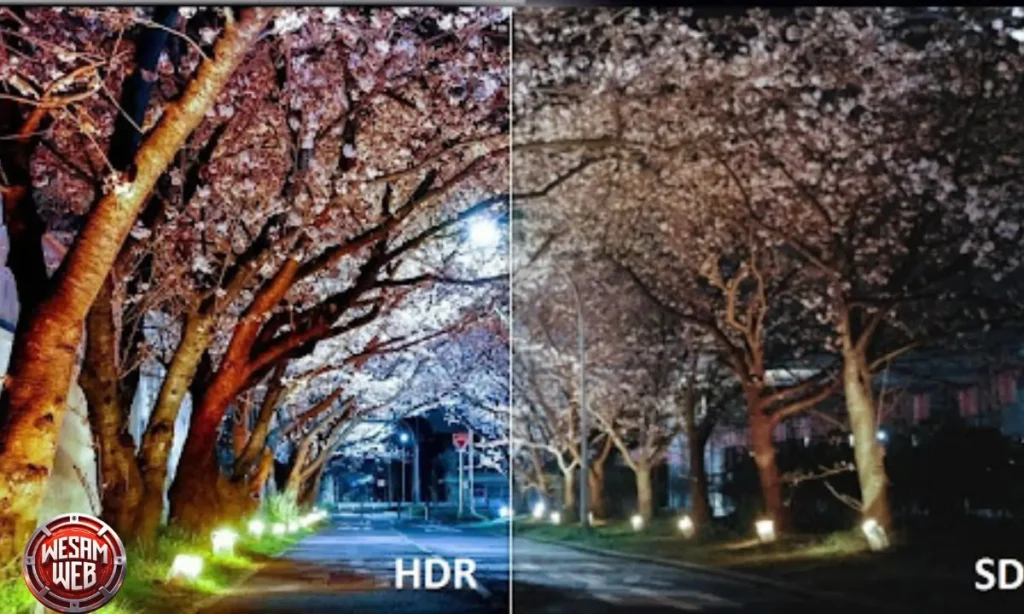
HDR (High Dynamic Range) أو النطاق الديناميكي العالي هي تقنية تتيح للشاشة عرض فارق أكبر بين أكثر مناطق الصورة إضاءة وأكثرها ظلاما. بدلا من صورة يبدو فيها السماء الفاتحة وأعماق الظل في نفس النطاق الضيق من السطوع، تتيح HDR رؤية تفاصيل أكثر في كلا الطرفين في نفس الوقت مما يقترب من طريقة رؤية العين البشرية الطبيعية.
كيف تعمل تقنية HDR؟
تعمل HDR عبر آليتين متزامنتين: زيادة السطوع الأقصى للمناطق المضيئة وتعزيز عمق الظلام في المناطق الداكنة. الشاشة المعتمدة لـ HDR تتميز بسطوع أقصى أعلى من عدة مئات إلى آلاف الـ Nit، مع تباين أعلى ونطاق ألوان أوسع. لكن لتحقيق تجربة HDR حقيقية يجب أن يدعم المحتوى والجهاز والشاشة هذه التقنية معا.
التمييز المهم هنا أن وجود شعار HDR على الشاشة لا يضمن تجربة HDR جيدة. الفارق بين HDR400 ذي جودة متواضعة وHDR1000 أو HDR1400 من الشاشات المتميزة فارق ضخم في التجربة الفعلية.
أنواع HDR المختلفة
ترتبت معايير HDR من الأدنى إلى الأعلى جودة:
- HDR400: حد أدنى للسطوع 400 nit، تحسين محدود على SDR العادية
- HDR600: سطوع 600 nit، تحسين ملحوظ في المحتوى المناسب
- HDR1000: سطوع 1000 nit، تجربة HDR حقيقية في الألعاب والفيديو
- HDR1400+: للشاشات الاحترافية، تجربة بصرية استثنائية
- Dolby Vision: معيار ديناميكي متطور ييعدل نطاق كل مشهد على حدة
- HDR10+: تطوير لـ HDR10 بنفس فكرة الميتاداتا الديناميكية
هل تستحق شاشات HDR الشراء؟
شاشة HDR فعلية تستحق السعر الإضافي بشرط أن تدعم المعيار HDR600 أو أعلى. شاشات HDR400 في الغالب لا تقدم تجربة ملموسة وغالبا تستخدم كأداة تسويقية فقط. للمستخدم العادي الذي يشاهد Netflix و4K وألعابا حديثة، الفارق البصري مع شاشة HDR حقيقية واضح وحقيقي.
للمحترف في مجال الفيديو والسينما، HDR ليست ترفا بل ضرورة مهنية إذ إن التسليم بالمعايير الحديثة يتطلب رؤية دقيقة للمحتوى على شاشة معايرة بـ HDR. لكن في هذه الحالة يجب الانتباه إلى معايرة الشاشة وليس فقط رقم السطوع.
المنافذ والتوصيلات في شاشات الكمبيوتر
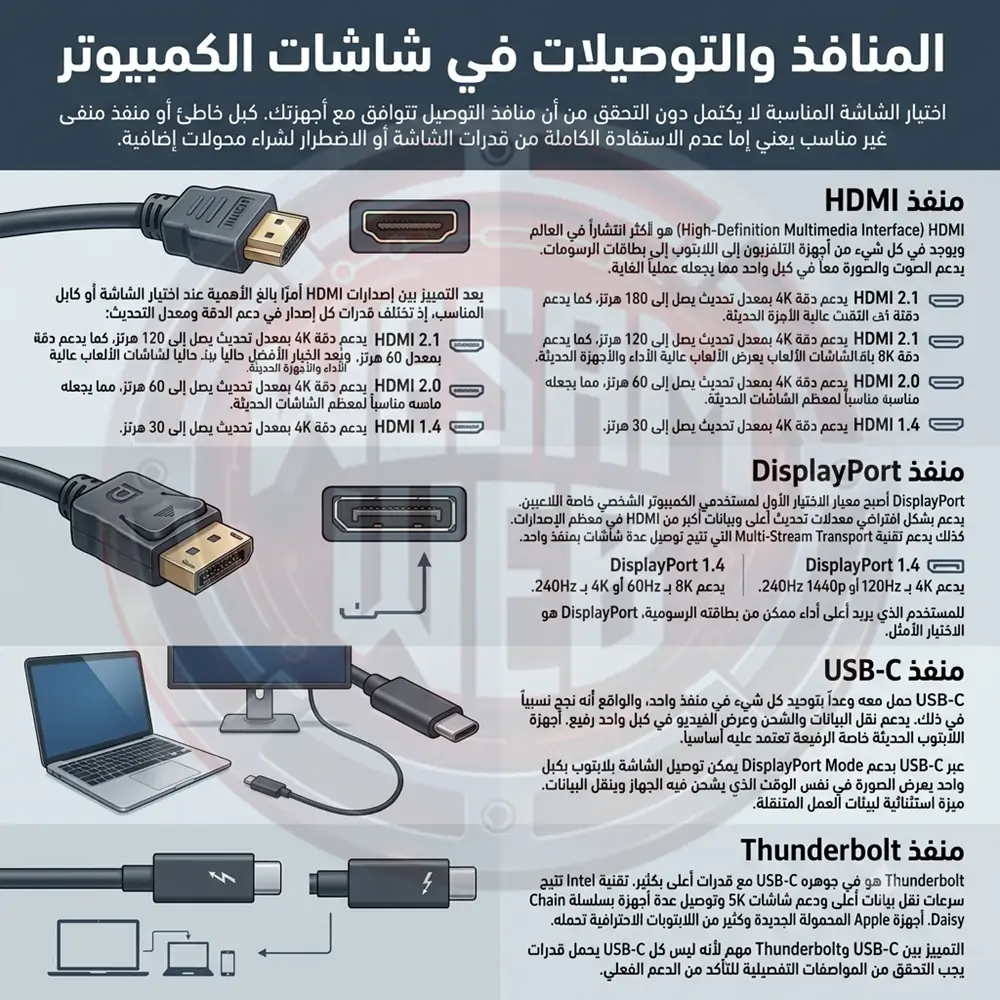
اختيار الشاشة المناسبة لا يكتمل دون التحقق من أن منافذ التوصيل تتوافق مع أجهزتك. كبل خاطئ أو منفذ غير مناسب يعني إما عدم الاستفادة الكاملة من قدرات الشاشة أو الاضطرار لشراء محولات إضافية.
منفذ HDMI
HDMI (High-Definition Multimedia Interface) هو الأكثر انتشارا في العالم ويوجد في كل شيء من أجهزة التلفزيون إلى اللابتوب إلى بطاقات الرسومات. يدعم الصوت والصورة معا في كبل واحد مما يجعله عمليا للغاية.
يعد التمييز بين إصدارات HDMI أمرًا بالغ الأهمية عند اختيار الشاشة أو كابل المناسب، إذ تختلف قدرات كل إصدار في دعم الدقة ومعدل التحديث:
- HDMI 2.1: يدعم دقة 4K بمعدل تحديث يصل إلى 120 هرتز، كما يدعم دقة 8K بمعدل 60 هرتز، ويُعد الخيار الأفضل حاليًا لشاشات الألعاب عالية الأداء والأجهزة الحديثة.
- HDMI 1.4: يدعم دقة 4K بمعدل تحديث يصل إلى 30 هرتز.
- HDMI 2.0: يدعم دقة 4K بمعدل تحديث يصل إلى 60 هرتز، مما يجعله مناسبًا لمعظم الشاشات الحديثة.
منفذ DisplayPort
DisplayPort أصبح معيار الاختيار الأول لمستخدمي الكمبيوتر الشخصي خاصة اللاعبين. يدعم بشكل افتراضي معدلات تحديث أعلى وبيانات أكبر من HDMI في معظم الإصدارات. كذلك يدعم تقنية Multi-Stream Transport (MST) التي تتيح توصيل عدة شاشات بمنفذ واحد.
DisplayPort 1.4 يدعم 4K بـ 120Hz أو 1440p بـ 240Hz. DisplayPort 2.0 الأحدث يدعم 8K بـ 60Hz أو 4K بـ 240Hz. للمستخدم الذي يريد أعلى أداء ممكن من بطاقته الرسومية، DisplayPort هو الاختيار الأمثل.
منفذ USB-C
USB-C حمل معه وعدا بتوحيد كل شيء في منفذ واحد، والواقع أنه نجح نسبيا في ذلك. يدعم نقل البيانات والشحن وعرض الفيديو في كبل واحد رفيع. أجهزة اللابتوب الحديثة خاصة الرفيعة تعتمد عليه أساسيا.
عبر USB-C بدعم DisplayPort Alt Mode يمكن توصيل الشاشة بلابتوب بكبل واحد يعرض الصورة في نفس الوقت الذي يشحن فيه الجهاز وينقل البيانات. ميزة استثنائية لبيئات العمل المتنقلة.
منفذ Thunderbolt
Thunderbolt هو في جوهره USB-C مع قدرات أعلى بكثير. تقنية Intel تتيح سرعات نقل بيانات أعلى ودعم شاشات 5K وتوصيل عدة أجهزة بسلسلة Daisy Chain. أجهزة Apple المحمولة الجديدة وكثير من اللابتوبات الاحترافية تحمله.
التمييز بين USB-C وThunderbolt مهم لأنه ليس كل USB-C يحمل قدرات Thunderbolt. يجب التحقق من المواصفات التفصيلية للتأكد من الدعم الفعلي.
مقارنة بين منافذ شاشات الكمبيوتر
| المنفذ | أقصى دقة ومعدل | نقل الطاقة | صوت | الاستخدام |
|---|---|---|---|---|
| HDMI 2.1 | 4K@120Hz, 8K@60Hz | لا | نعم | تلفزيون، كونسول، جيمنج |
| DisplayPort 2.0 | 8K@60Hz, 4K@240Hz | لا | نعم | كمبيوتر شخصي، احترافي |
| USB-C (DP Alt) | 4K@60Hz+ | نعم (65-100W) | نعم | لابتوب، محمول |
| Thunderbolt 4 | 5K@60Hz | نعم (100W) | نعم | Apple، احترافي |
شاشات الكمبيوتر للألعاب
اللاعب الجاد يعرف أن الشاشة نفسها قد تكون الفارق بين الفوز والخسارة في الألعاب التنافسية. ليست مبالغة. شاشة بزمن استجابة 8ms ومعدل 60Hz مقابل شاشة 1ms و240Hz تعني أن خصمك يرى الحركة قبلك بوقت يقاس بالميلي ثانية، وفي الألعاب التنافسية هذا يكفي.
المواصفات التي يحتاجها اللاعبون
- معدل تحديث 144Hz كحد أدنى للألعاب التنافسية، و240Hz+ للمحترفين
- زمن استجابة 1-2ms لتجنب الأثر الشبحي في الحركة السريعة
- دعم G-Sync أو FreeSync لتجنب تمزق الصورة وضمان سلاسة الحركة
- دقة 1080p أو 1440p بدلا من 4K للحفاظ على معدلات إطارات عالية
- لوحة IPS أو TN لزمن استجابة أفضل مقارنة بـ VA في معظم الحالات
- حجم 24-27 بوصة مثالي لألعاب تنافسية
أهمية معدل التحديث المرتفع
في ألعاب مثل Counter-Strike وValorant وApex Legends وFortnite التي يعمل فيها المشهد بمئات الإطارات في الثانية، شاشة 60Hz تبدد كل هذا الأداء وتقدمه بصريا بـ 60 إطارا فحسب. الانتقال من 60Hz إلى 144Hz هو أحد أبرز التحسينات المرئية التي يمكنك تجربتها في أي استثمار حاسوبي.
للألعاب البطيئة وأدوار الألعاب (RPG) وألعاب الاستراتيجية، 60Hz مقبول تماما ولا يستحق دفع فارق السعر. لكن في ألعاب الرماية والقتال والسباق، معدل التحديث المرتفع ليس رفاهية بل ميزة تنافسية حقيقية.
تقنيات G-Sync وFreeSync
G-Sync من Nvidia وFreeSync من AMD هما تقنيتان لمزامنة معدل تحديث الشاشة مع معدل الإطارات الصادر من كرت الشاشة. بدونهما يحدث تمزق الصورة عندما لا يتزامن عدد الإطارات مع معدل تحديث الشاشة.
G-Sync تتطلب شريحة خاصة داخل الشاشة وتعمل فقط مع بطاقات Nvidia، مما يرفع سعر الشاشة. FreeSync مفتوحة المصدر وتعمل على AMD وكثير من بطاقات Nvidia الحديثة دون رسوم إضافية. G-Sync Compatible هو مسمى Nvidia للشاشات FreeSync التي اجتازت اختبارات الجودة.
شاشات الكمبيوتر للمصممين وصناع المحتوى
المصمم الذي يعمل على شاشة ألوانها غير معايرة يشبه الرسام الذي يعمل في غرفة بإضاءة ملونة. يرى ألوانا ويخرج نتيجة، لكن عندما يعرض عمله في ضوء محايد تبدو الألوان مختلفة تماما. دقة الألوان في شاشة المحترف ليست تفصيلة فنية بل أساس صحة العمل.
أهمية دقة الألوان
في التصميم والتصوير والطباعة، اللون الذي يظهر على شاشتك يجب أن يعكس بدقة اللون الحقيقي الذي سيراه العميل أو يطبع. شاشة بدقة ألوانية ضعيفة تعني تسليم عمل يبدو مختلفا عن ما أُنجز، وهو ما يضر بالسمعة المهنية ويستدعي إعادة العمل.
معيار Delta-E هو مقياس دقة الألوان. الرقم الأقل يعني ألوانا أكثر دقة. شاشة بـ Delta-E أقل من 2 مناسبة للعمل الاحترافي. أقل من 1 هو المعيار الاحترافي الأعلى.
المواصفات المناسبة للمونتاج والتصميم
- تغطية 99% sRGB على الأقل للتصميم الرقمي
- تغطية 90%+ DCI-P3 لمحرري الفيديو والمحتوى السينمائي
- دعم Adobe RGB للمصورين المتجهين للطباعة الاحترافية
- Delta-E أقل من 2 للمصممين، أقل من 1 للمحترفين الصارمين
- دقة 4K أو QHD على 27 بوصة لرؤية التفاصيل بوضوح
- لوحة IPS للحصول على أفضل دقة لونية وزوايا رؤية
الأخطاء الشائعة عند شراء شاشات الكمبيوتر للتصميم
- شراء شاشة بناء على المظهر أو السعر دون التحقق من مواصفات الألوان
- الاكتفاء بادعاء “100% sRGB” التسويقي دون التحقق من Delta-E
- إهمال معايرة الشاشة بعد الشراء
- اختيار لوحة VA أو TN طمعا في السعر المنخفض
- الاعتماد على الشاشة الافتراضية للابتوب للعمل الاحترافي
شاشات الكمبيوتر للمبرمجين والعمل المكتبي
المبرمج يقضي ساعات طويلة ينظر إلى سطور من النصوص والأكواد. احتياجاته من الشاشة تختلف عن اللاعب وعن المصمم. الأولوية هنا ليست في السطوع المرتفع أو التباين العالي بل في مساحة العمل وحدة النص وراحة العين على المدى الطويل.
أفضل الأحجام للإنتاجية
للعمل المكتبي الصرف، 24 بوصة بدقة 1080p كافٍ تماما ولا يستوجب الإنفاق الزائد. لكن لمن يعمل في مجال البرمجة والتطوير، الانتقال إلى 27 بوصة بدقة 1440p يحدث فارقا في الإنتاجية يمكن قياسه: مساحة أكبر للكود والمتصفح والشاشة الثانوية لأدوات التطوير.
الاستثمار في شاشة واحدة كبيرة بدلا من شاشتين صغيرتين أصبح أكثر شيوعا بين المبرمجين. تجنب عناء التبديل بين الشاشات واستمرارية التجربة البصرية في فضاء واحد يحسن التركيز.
أهمية الشاشات فائقة العرض للمبرمجين
Ultrawide 34 بوصة بنسبة 21:9 هي حلم كثير من المبرمجين لأنها تتيح فتح بيئة التطوير (IDE) والمتصفح وأدوات المراقبة جنبا إلى جنب دون الحاجة للتبديل. بعض المبرمجين يعملون على 49 بوصة Super Ultrawide التي تقسم مناطقها كأنها ثلاث شاشات منفصلة.
الأهم من الحجم في هذه الحالة هو حدة النص. كثافة البكسل العالية PPI تجعل قراءة الكود أقل إجهادا، خاصة في الجلسات الطويلة.
المواصفات التي تحسن بيئة العمل
- تقنية Flicker-Free لتقليل إجهاد العين في الجلسات الطويلة
- Low Blue Light لحماية الإيقاع اليومي والنوم
- قابلية الضبط الارتفاعي (Height Adjustable) لوضعية مريحة
- دوران 90 درجة (Pivot) لعرض الكود عموديا على بعض الأشغال
- دقة 1440p أو أعلى على 27 بوصة لحدة نص مريحة
- إضاءة خلفية موحدة دون وميض في الزوايا
تقنيات حماية العين في شاشات الكمبيوتر
الاستخدام المطوّل للشاشات أصبح حقيقة لا مفر منها في العصر الرقمي. ثماني ساعات أو أكثر أمام الشاشة صارت روتينا يومياً لملايين الناس. هذا يجعل تقنيات حماية العين ليست مجرد ميزة إضافية بل معيار أساسي في قرار الشراء خاصة لمن يعاني من إجهاد بصري أو يقضي ساعات طويلة في العمل.
تقنية Flicker-Free
وميض الشاشة (Flicker) هو اهتزاز غير مرئي في الإضاءة تسببه الطريقة التقليدية لضبط السطوع عبر PWM (Pulse Width Modulation) أو التعتيم النبضي. الشاشة تُطفئ نفسها وتضيء مئات المرات في الثانية لإيهام العين بمستوى سطوع معين، والعين تلتقط هذا الاهتزاز دون وعي مما يسبب الصداع وإجهاد العين.
تقنية Flicker-Free تحل هذه المشكلة باستخدام ضبط السطوع عبر التيار المباشر بدلا من التعتيم النبضي، مما يبقي الإضاءة ثابتة تماما. الشاشات المعتمدة من TÜV Rheinland لهذه التقنية تعد أكثر أمانا للعيون في الجلسات الطويلة.
تقنية Low Blue Light
الضوء الأزرق هو الجزء من الطيف الضوئي الأكثر طاقة الذي تبثه الشاشات والذي تثبت الأبحاث أن له تأثيرا في تعطيل إفراز هرمون الميلاتونين المسؤول عن النوم. الجلوس أمام الشاشة في ساعات المساء يصعب النوم ليلا بسبب هذا الضوء.
تقنية Low Blue Light تقلل هذا الطيف عبر تصفية أو تعديل إعدادات الألوان. بعض الشاشات تقدمها عبر برمجيات (كـ Reading Mode أو Eye Care Mode) وأخرى عبر طلاء مادي على اللوحة ذاتها. الحل البرمجي قد يؤثر على دقة الألوان، بينما الحل المادي أكثر احترافية.
كيف تختار شاشات الكمبيوتر مريحة للعين؟
- ابحث عن شهادة TÜV Rheinland Eye Comfort أو ما يعادلها
- تأكد من وجود Flicker-Free بالمعنى الحقيقي لا المجرد ادعاء تسويقي
- اختر شاشة بـ مستوى سطوع قابل للضبط في نطاق واسع خاصة إلى أسفل
- مكافحة الوهج (Anti-Glare) تقلل انعكاسات ضوء الغرفة التي تسبب الإجهاد
- استخدم قاعدة 20-20-20: كل 20 دقيقة انظر إلى شيء على بعد 20 قدما لمدة 20 ثانية
مزايا وعيوب شاشات الكمبيوتر الحديثة
| المزايا | العيوب |
|---|---|
| دقة عرض عالية توفر صورة بوضوح استثنائي | سعر مرتفع للنماذج الاحترافية والمتطورة |
| تقنيات حماية العين تُقلّل الإجهاد البصري | استهلاك كهربائي في الشاشات الكبيرة عالية السطوع |
| معدلات تحديث عالية تُحسّن تجربة الألعاب | خطر الحرق في شاشات OLED عند الاستخدام المكثف |
| نطاق ألوان واسع يُلبي احتياجات المحترفين | تعقيد اختيار المواصفات لغير المتخصصين |
| تقنيات HDR تُثري تجربة الفيديو والألعاب | مشكلة التوافق بين كبلات ومنافذ مختلفة |
| تصاميم رفيعة توفر مساحة مكتبية أكبر | IPS Glow في شاشات IPS عند السطوع المنخفض |
| G-Sync وFreeSync يُلغيان تمزق الصورة | وهج الإضاءة الخلفية في Mini LED عند الحواف |
| قابلية ضبط المكتبية لوضعية جلوس صحية | حاجة لمعايرة دورية للحفاظ على دقة الألوان |
كيفية اختيار شاشة الكمبيوتر المناسبة لاحتياجاتك
السؤال الأصح ليس “ما أفضل شاشة؟” بل “ما أفضل شاشة لاستخدامي؟”. هذا الفارق الدقيق هو ما يحمي محفظتك من الإنفاق على مواصفات لا تحتاجها. شاشة ممتازة للألعاب قد تكون متوسطة للتصميم الاحترافي. وشاشة معايرة للألوان قد تكون مبالغا فيها لموظف المكتب.
1. اختيار شاشة للدراسة
- 24 بوصة بدقة 1080p كافية لمعظم الطلاب
- تقنية Flicker-Free وLow Blue Light أولوية لحماية العين في ساعات الدراسة الطويلة
- لوحة IPS لزوايا رؤية جيدة وألوان مقبولة
- قابلية ضبط ارتفاع الشاشة لوضعية دراسية صحيحة
- ميزانية معقولة بين 150 و300 دولار
2. اختيار شاشة للعمل المكتبي
- 24-27 بوصة يكفي لمعظم المهام المكتبية
- IPS 1440p على 27 بوصة هو التوليفة الذهبية للإنتاجية
- منافذ USB-C أو Hub مدمج لتقليل الفوضى على المكتب
- Flicker-Free ومعايرة ألوان معقولة
- وضع Portrait (دوران 90 درجة) مفيد لمن يقرأ كثيرا
3. اختيار شاشة للألعاب
- 144Hz كحد أدنى، 240Hz+ للألعاب التنافسية
- زمن استجابة 1-2ms
- دعم G-Sync أو FreeSync
- 1080p على 24 بوصة أو 1440p على 27 بوصة للموازنة بين جودة الصورة وأداء كرت الشاشة
- لوحة IPS أو OLED للجمع بين الجودة اللونية والسرعة
4. اختيار شاشة للتصميم والمونتاج
- 99%+ sRGB أو 90%+ DCI-P3 حسب مجال العمل
- Delta-E أقل من 2 لدقة لونية احترافية
- 4K على 27 بوصة أو 32 بوصة لرؤية التفاصيل بوضوح
- لوحة IPS كأولوية قصوى
- معايرة خارجية بجهاز colorimeter بعد الشراء
مستقبل شاشات الكمبيوتر والتقنيات القادمة
صناعة الشاشات تمر اليوم بمرحلة انتقالية مثيرة. التقنيات الثلاث الكبرى التي ستُشكّل مستقبل العرض البصري هي OLED في حجم الكمبيوتر الشخصي وMini LED المتطور والذكاء الاصطناعي داخل معالجات الشاشات. ولأول مرة في تاريخ الصناعة تتنافس تقنيات متقاربة في الجودة مما يفيد المستهلك بانخفاض الأسعار وتحسين الأداء في آنٍ معا.
الإطار الزمني القادم من 2025 إلى 2030 سيُشهد على تحولات جوهرية في كيفية عرض المحتوى والتفاعل معه. الشاشات الشفافة وشاشات الطي وتقنيات التتبع البصري المدمجة مع الشاشة لم تعد أحلاما علمية بل نماذج أولية تعمل في مختبرات كبرى الشركات.
ما يجدر إدراكه هو أن التطور التقني في الشاشات لم يصل إلى سقفه. كل عام يقدم شيئا لم يكن ممكنا العام السابق. QD-OLED على سبيل المثال جمع بين عمق ألوان OLED وسطوع النقاط الكمية في منتج واحد يتفوق على كليهما منفردين.
مستقبل OLED
OLED تتجه نحو حل إشكاليتها التاريخية الأكبر وهي الحرق. تقنيات التعويض الذكية والمواد الجديدة تجعل شاشات OLED الحديثة أكثر مقاومة بأضعاف مما كانت عليه قبل خمس سنوات. شاشات WOLED من LG وQD-OLED من Samsung أصبحت خيارات جدية لشاشات الكمبيوتر الشخصي.
كذلك تتوقع الشركات تخفيضا ملموسا في أسعار OLED مع توسع الإنتاج وانخفاض تكاليف التصنيع. في نهاية هذا العقد يرجَح أن OLED ستكون في متناول الفئة المتوسطة من المستهلكين.
مستقبل Mini LED
Mini LED تتطور بسرعة نحو Micro LED التي تعتمد على وحدات LED مجهرية أصغر بكثير، وتعد الوارث المنطقي لـ OLED في التباين دون عيب الحرق. الفجوة في الجودة بين Mini LED OLED تتقلص كل عام مع زيادة عدد مناطق الإضاءة وتحسين خوارزميات التحكم.
شاشات Mini LED بآلاف مناطق الإضاءة المحلية باتت تقارب OLED في التباين مع تجاوزها في السطوع الأقصى. في بيئات الإضاءة الاصطناعية الساطعة تتفوق Mini LED على OLED بامتياز.
دور الذكاء الاصطناعي في تطوير شاشات الكمبيوتر
الذكاء الاصطناعي دخل صناعة الشاشات من أبواب متعددة. أبرزها تقنيات التكبير بالذكاء الاصطناعي (AI Upscaling) التي ترفع دقة المحتوى المنخفض الجودة في الوقت الفعلي لعرضه على الشاشات عالية الدقة. شاشات Samsung وLG تحمل معالجات ذكاء اصطناعي تحسن التباين والألوان وحدة الصورة تلقائيا بناء على نوع المحتوى.
تقنيات Eye Tracking المدمجة في الشاشات تمكن من Foveated Rendering حيث تعرض المنطقة التي تنظر إليها العين بأعلى دقة بينما تخفَض دقة المناطق الطرفية، مما يُقلّل الحِمل الحسابي ويُحسّن الأداء في الألعاب والواقع الافتراضي.
شاشات 8K والجيل القادم من العرض الرقمي
شاشات 8K موجودة في السوق لكنها تفتقر إلى محتوى حقيقي يستوجبها. الفائدة الفعلية الأكبر من 8K اليوم هي مساحة العمل الإنتاجية لا مشاهدة المحتوى. المبرمجون والمصممون يستفيدون من الاستيعاب الهائل للمعلومات على شاشة واحدة.
مع تطور خدمات البث وتوسع نطاقات الإنترنت وانخفاض تكاليف تصوير وإنتاج المحتوى بـ 8K، يرجَح أن هذه الدقة ستصبح عملية للمستهلك العام بعد 2028 بصورة أوضح مما هي عليه الآن.
الخلاصة
الشاشة التي تختارها اليوم ستُشكّل تجربتك الرقمية اليومية لسنوات قادمة. في هذا الدليل تناولنا كل جانب يمكن أن يؤثر على هذا القرار، من تقنيات العرض الجوهرية كـ OLED وMini LED وLCD، إلى أنواع اللوحات من IPS وVA وTN، إلى الدقة ومعدل التحديث وزمن الاستجابة وكل المواصفات التي يراها المستخدم في نشرة المنتج.
الخلاصة العملية هي أن لا شاشة واحدة مثالية للجميع. المصمم الاحترافي يحتاج دقة لونية فائقة على حساب معدل التحديث. اللاعب التنافسي يقدم السرعة على الجودة اللونية. مستخدم المكتب يريد مساحة عمل مريحة للعين وبسعر معقول. هذا التنوع في الاحتياجات هو ما يجعل سوق الشاشات بهذا التنوع الواسع من الخيارات.
المفتاح الذهبي الذي تعلمناه في هذا الدليل هو فهم احتياجاتك الحقيقية قبل قراءة المواصفات. حدد أولوياتك: هل هي سرعة الاستجابة؟ دقة الألوان؟ مساحة العمل؟ حماية العين؟ ثم ابحث عن الشاشة التي تقدم هذه الأولويات بأفضل مستوى ممكن ضمن ميزانيتك. هذا المنهج ينتج قرارات شراء أذكى وتجارب استخدام أفضل.
الأسئلة الشائعة حول شاشات الكمبيوتر
هذا القسم يجيب عن أكثر الأسئلة التي يبحث عنها مستخدمو الكمبيوتر حول شاشات الكمبيوتر بإجابات مباشرة وعملية مبنية على كل ما أوردناه في هذا الدليل.
ما أفضل نوع من شاشات الكمبيوتر؟
لا توجد إجابة واحدة لهذا السؤال تنطبق على الجميع. OLED هي الأفضل في جودة الصورة وعمق الألوان والتباين. Mini LED هي الأفضل في السطوع وعمر افتراضي أطول بلا مخاوف الحرق. IPS LED هي الأفضل من حيث القيمة مقابل السعر لمعظم الاستخدامات اليومية. اختيارك يعتمد على ميزانيتك واستخدامك.
ما الفرق بين IPS وVA وTN؟
IPS تتميز بألوان دقيقة وزوايا رؤية واسعة وهي الأفضل للعمل الاحترافي والتصميم. VA تتفوق في التباين وتناسب مشاهدة الأفلام في الغرف المعتمة. TN الأسرع في الاستجابة والأرخص لكن ألوانها أضعف وزوايا رؤيتها محدودة. في 2025 تراجعت TN كثيرا أمام تحسينات IPS في الاستجابة.
هل شاشات الكمبيوتر 4K أفضل من QHD؟
4K أفضل في حدة الصورة ودقة التفاصيل خاصة للتصميم والتصوير. لكن QHD 1440p على 27 بوصة أكثر كفاءة لمعظم الاستخدامات وتتطلب قدرة حسابية أقل في الألعاب مع تقديم صورة أجمل بوضوح من 1080p. 4K مبررة للعمل الاحترافي بالمحتوى عالي الدقة أو الشاشات الكبيرة فوق 30 بوصة.
ما أفضل حجم لشاشة الكمبيوتر؟
27 بوصة بدقة 1440p هي التوليفة التي يوصي بها معظم المحترفين لمعظم الاستخدامات، سواء كانت عملا أو ألعابا أو تصميما. للميزانية المحدودة 24 بوصة 1080p لا تزال خيارا عقلانيا. للاستخدام الإنتاجي الضخم 32 بوصة 4K أو Ultrawide 34 بوصة يغيران طريقة العمل كليا.
هل معدل التحديث 144Hz ضروري؟
للألعاب التنافسية وألعاب الحركة السريعة 144Hz شبه ضروري لأنه يقدم تجربة أكثر سلاسة وثباتا بشكل واضح مقارنة بـ 60Hz. للعمل المكتبي والتصميم ومشاهدة الفيديو 60Hz كافٍ تماما. إذا كنت تلعب حتى بشكل غير منتظم 144Hz يستحق الثمن الإضافي البسيط في شاشات IPS الحديثة.
ما أهمية زمن الاستجابة في الألعاب؟
زمن الاستجابة المرتفع ينتج ما يعرف بالأثر الشبحي للعناصر المتحركة. في الألعاب التنافسية هذا يشوش الرؤية ويبطئ ردة الفعل البصرية. 1ms أو أقل هو المعيار المطلوب للألعاب التنافسية. 4-5ms مقبول للألعاب العامة. فوق 8ms يلاحظ التشويش بوضوح.
هل تستحق شاشات الكمبيوتر OLED الشراء؟
نعم لمن يقدر جودة الصورة ويريد أفضل تجربة بصرية ممكنة سواء في الألعاب أو الأفلام. تحفظ واحد: إذا كنت ستعرض محتوى ثابتا لساعات طويلة كل يوم مثل واجهة نفس البرنامج باستمرار، فـ Mini LED قد تكون أآمن على المدى الطويل. المصنعون الكبار يحسنون مقاومة الحرق بشكل ملحوظ في كل جيل.
كيف أحافظ على شاشة الكمبيوتر لأطول فترة ممكنة؟
أبرز ما يطيل عمر شاشتك: تجنب السطوع الأقصى باستمرار واستخدم 60-70% كسقف يومي. نظّف الشاشة بقماش مخصص ومحلول مناسب فقط. أوقف الشاشة عند عدم الاستخدام. تجنب الضغط على اللوحة بالأصابع. لشاشات OLED فعّل screensaver واستخدم خاصية pixel shift إذا توفرت.
ما أفضل شاشات الكمبيوتر للعمل المكتبي؟
شاشة IPS بحجم 27 بوصة ودقة 1440p مع Flicker-Free وLow Blue Light وقاعدة قابلة لضبط الارتفاع هي التوصية الشاملة للعمل المكتبي. إذا كانت الميزانية محدودة، شاشة 24 بوصة IPS 1080p تؤدي المهمة بكفاءة. النقطة المهمة هي أن الجلوس المريح أمام الشاشة أهم من المواصفات نفسها.
كيف أختار شاشة الكمبيوتر المناسبة لاحتياجاتي؟
ابدأ بتحديد الاستخدام الأساسي (ألعاب، تصميم، مكتب، مشاهدة). ثم حدد الميزانية بوضوح. ثم اختر الحجم المناسب بناء على مساحة مكتبك ومسافة جلوسك. بعدها تحقق من المواصفات الجوهرية التي تهم استخدامك تحديدا: دقة الألوان للمصمم، معدل التحديث للاعب، حماية العين لطويل الجلوس. لا تدع الإعلانات تقرر بدلا عنك، واعتمد على المراجعات والمقارنات المستقلة.